Em 4 semanas, transforme planilhas sem graça em controles automatizados que impressionam
Assista e entenda o método: você vai aprender a criar, no seu ritmo, controles empresariais no Excel que parecem sistemas e dashboards fora de série — do Excel básico ao nível especialista, passo a passo.
Dois cursos completos, um método só
Não é um curso genérico de Excel. É o Método PLAD aplicado à criação de dashboards e controles — somado ao curso completo de automação com Power Query. Os dois com acesso vitalício e atualizações incluídas.
Método PLAD — Dashboards e Controles no Excel
26 módulos · 360+ aulas · 70 horas
Do básico ao avançado, nas 4 etapas do método: planejamento, limpeza, análise e design. Você constrói controles completos, do dado cru ao painel navegável com cara de sistema.
Automação com Power Query
11 módulos · 84 aulas · +15 horas
Do zero ao avançado: importar de PDF, sites, pastas inteiras e Google Sheets, combinar bases e atualizar tudo em um clique. A mesma lógica vale no Power BI.
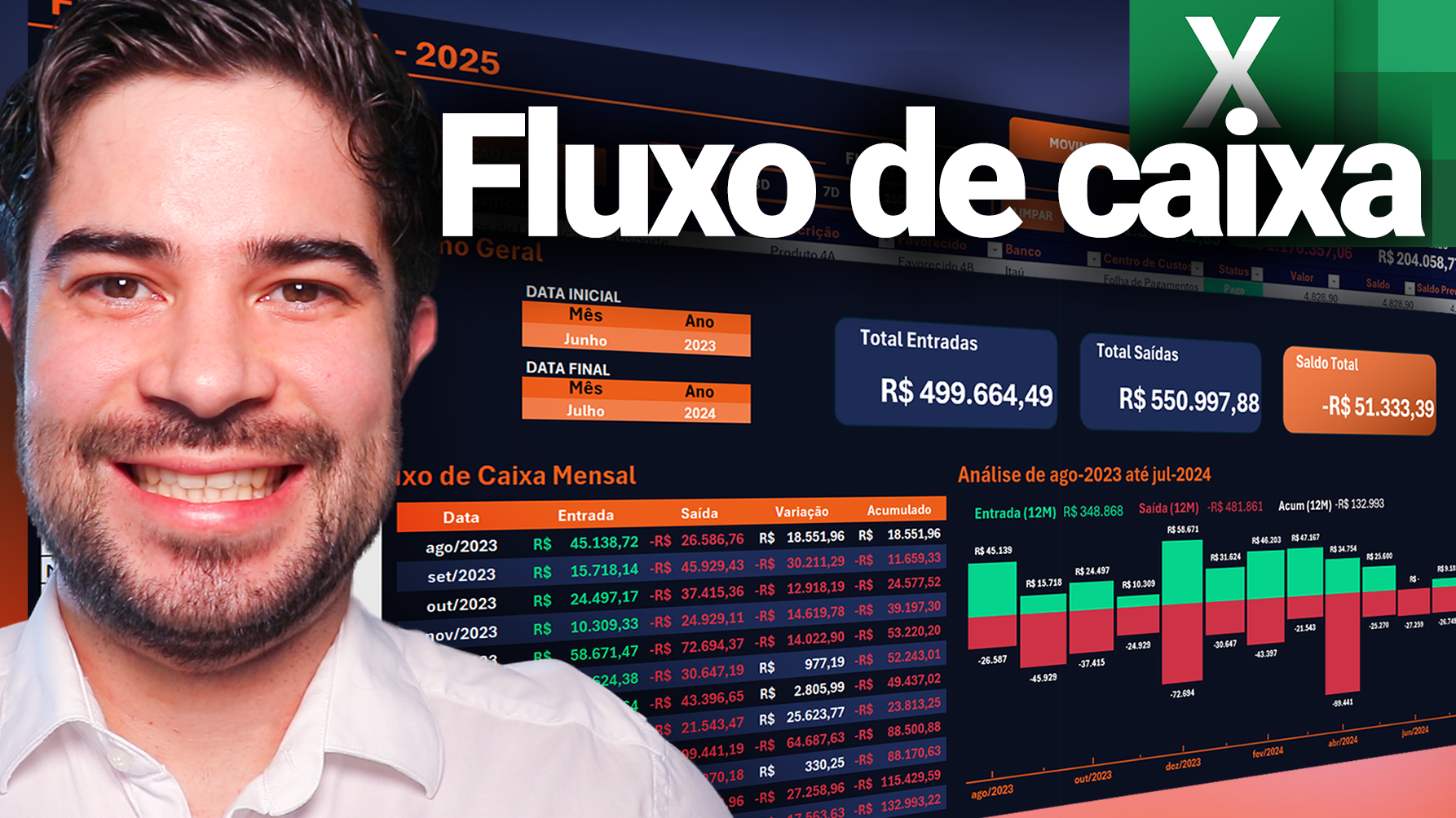
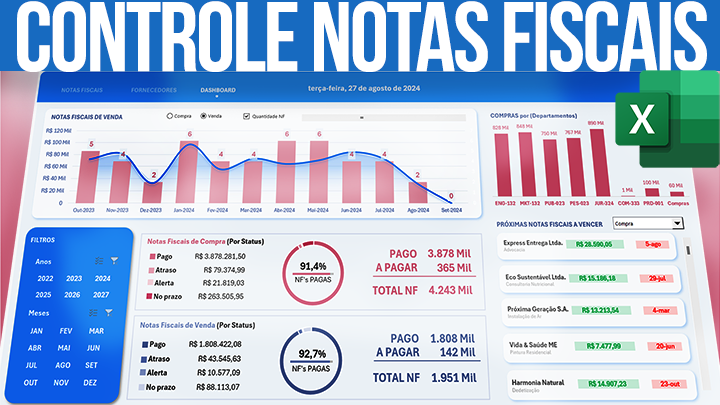
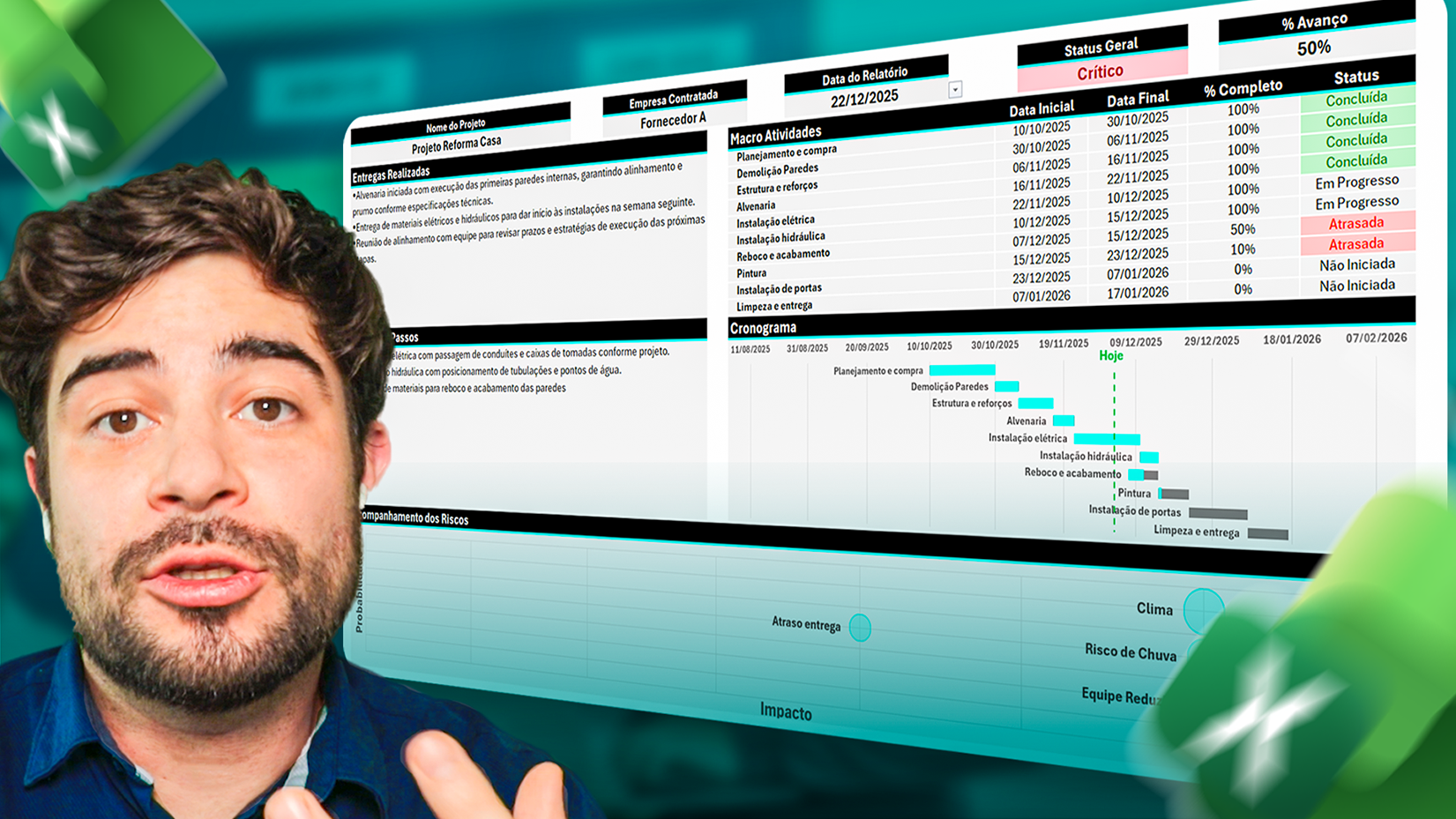
Controles e dashboards fora de série
Não são exemplos de catálogo. São os controles que construo com meus alunos: do dado cru ao painel navegável, com paleta definida, hierarquia visual e cara de sistema.
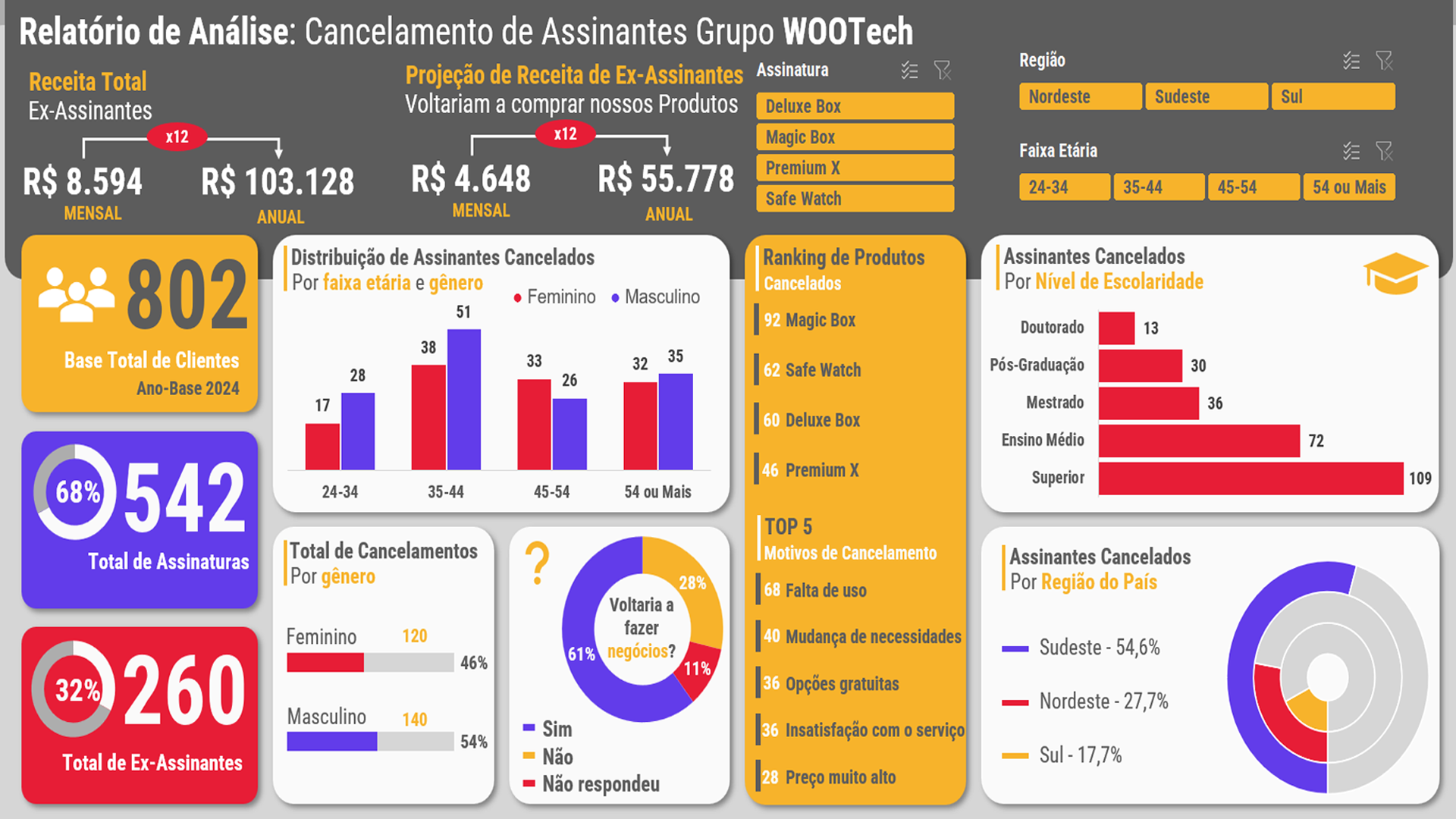
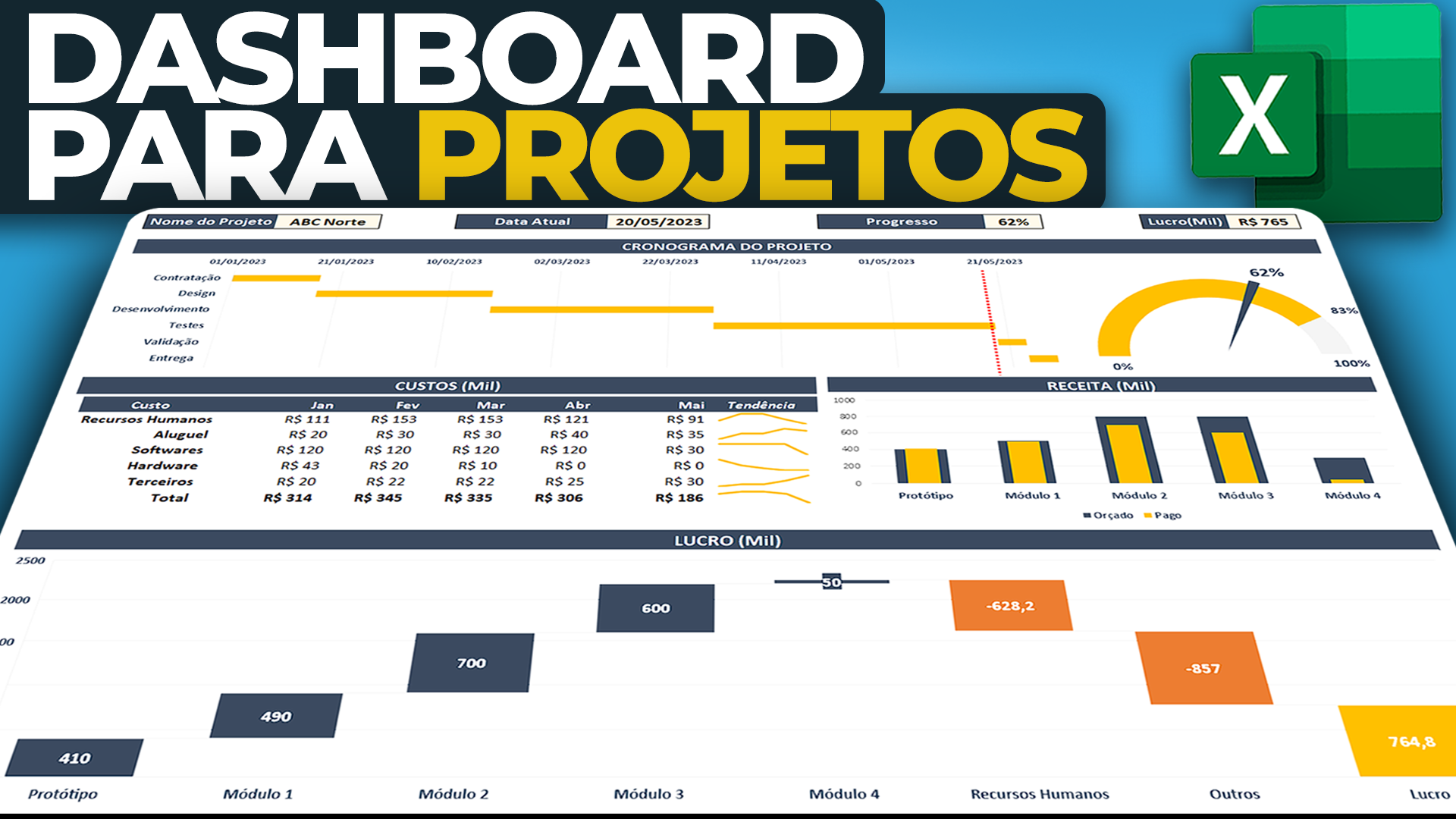
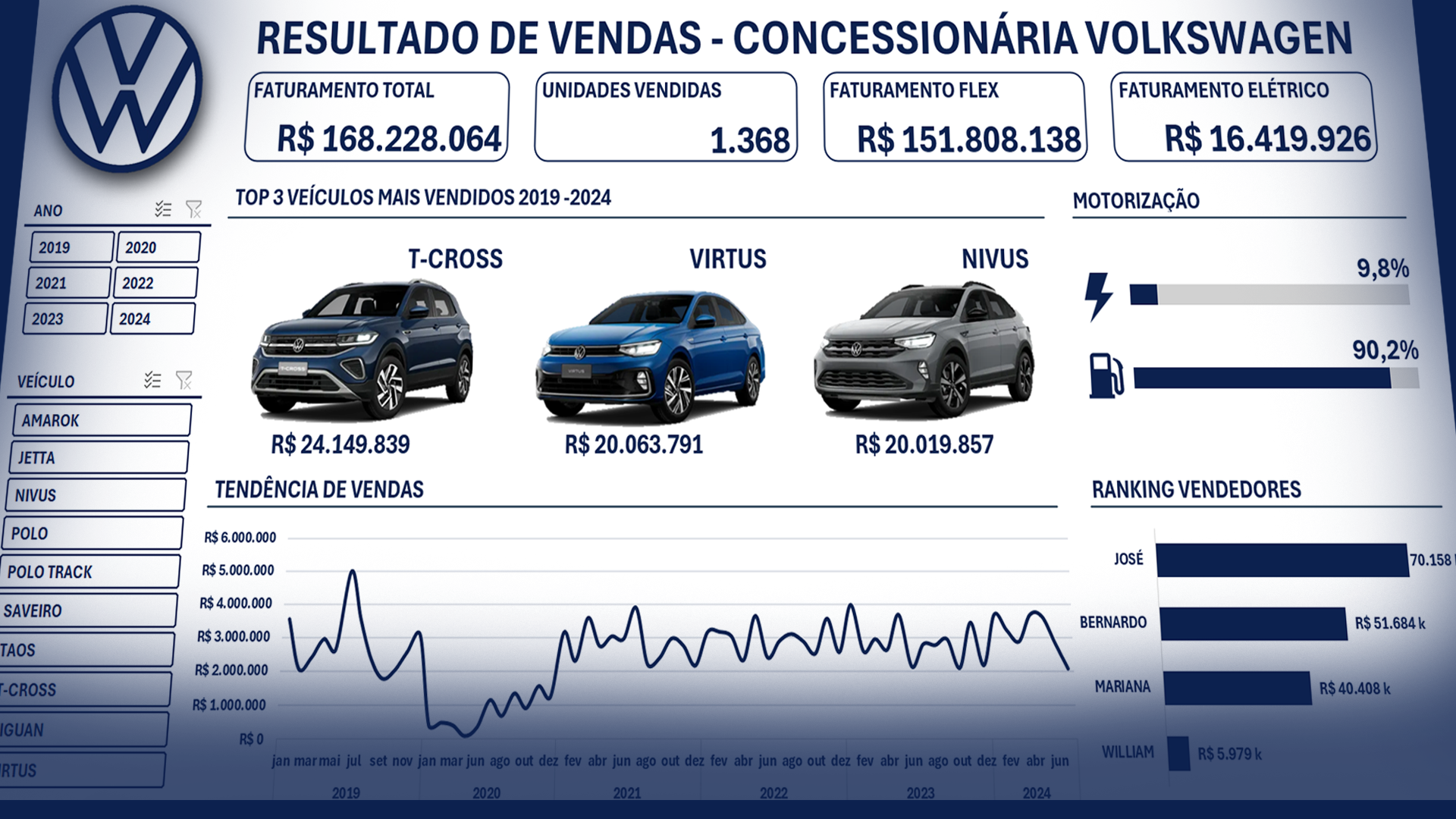

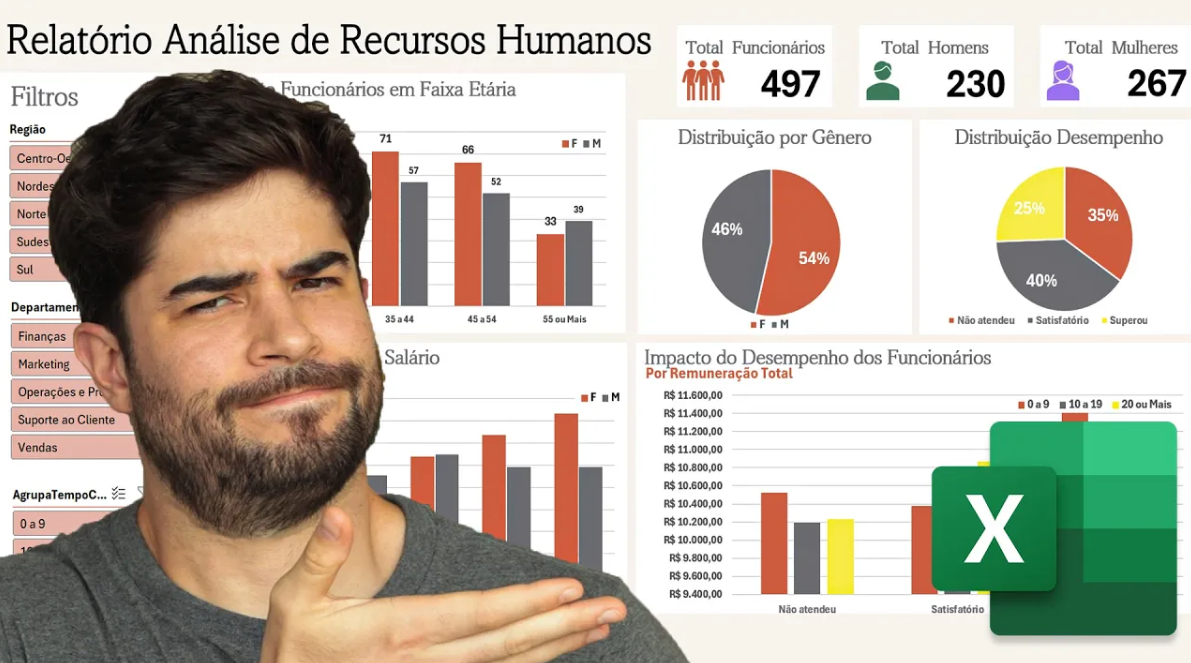
Método PLAD: as 4 etapas de todo controle
que parece um sistema
A mesma sequência que uso há 15 anos em projetos reais — e que está no nome das aulas lá dentro, não só nesta página.
Planejamento
Todo controle que quebra, quebrou antes de ser construído. Pense a solução antes de abrir o Excel: qual pergunta o painel responde e como estruturar a base. Quem estrutura certo, analisa fácil.
Limpeza
O fim do trabalho manual. Consolidar, limpar e transformar dados em um clique, sem programação. Chegou arquivo novo? Atualizar. Pronto.
Análise
A ferramenta certa para cada problema: fórmulas, tabela dinâmica ou modelo de dados. Critério em vez de decoreba — é isso que separa o especialista do intermediário.
Design
A etapa que ninguém te ensinou. Paleta, hierarquia, cards, semáforos e navegação com cara de sistema. O gestor entende em cinco segundos — e o seu trabalho aparece.
Biblioteca de Planilhas Fora de Série
mais de 30 planilhas incluídas
Não é uma amostra: é a biblioteca inteira, com os três pacotes completos. Controle de estoque, cronogramas, contratos, logística, DRE, fluxo de caixa, investimentos, vendas — tudo o que você já viu no canal, 100% editável, sem senha e sem bloqueio.
Pacote de Planilhas do Gerente de Projetos
Cronogramas e gráfico de Gantt, Cronograma 2.0 para gestão, monitoramento e controle de projetos, acompanhamento de status e prazos.
Pacote de Planilhas do Investidor
Controle de investimentos pessoais, controle financeiro de gastos, controle de gastos e planejamento das finanças pessoais.
Pacote de Planilhas Administrativo e Gestão
DRE completo e DRE em 15 minutos, fluxo de caixa, controle de estoque 1.0, 2.0 e 3.0, controle de contratos e notas fiscais, sistema logístico, controle de vendas e os dashboards de gestão.
Aulas completas junto das planilhas
Boa parte dos controles vem com a aula completa de construção — você não recebe só o arquivo, recebe o passo a passo de como ele foi feito, do zero.
Novas planilhas incluídas
Toda planilha nova que eu publicar entra automaticamente na sua biblioteca, sem custo extra.
Dúvidas respondidas
Suporte a dúvidas por WhatsApp e na plataforma — você não fica travado sozinho em nenhuma aula.
Muita gente compra os pacotes de planilhas separados. Aqui, todos já vêm dentro — junto com os dois cursos que ensinam a construir cada um deles do zero.
Um certificado a cada nível concluído
Evolua por etapas e leve a comprovação de cada uma delas.

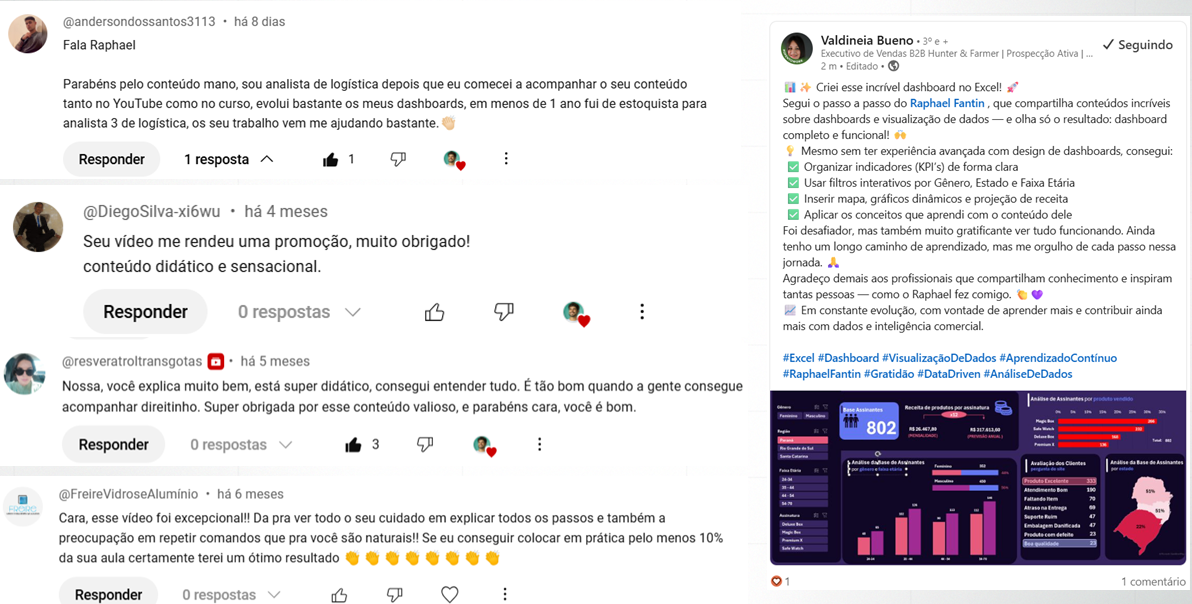
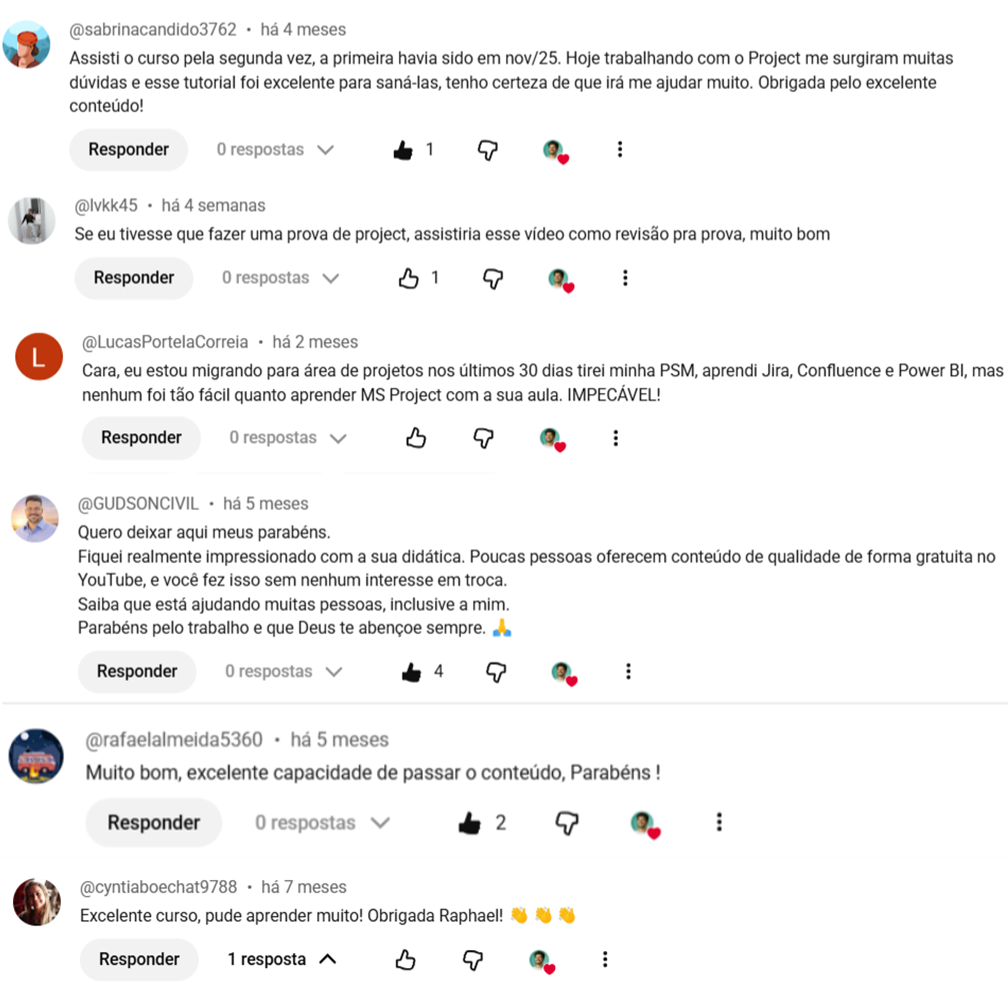
Alunos que saíram da planilha sem graça
"Incrível, recebi uma promoção, e fui de analista para Coordenadora."
"Sempre tive muita dificuldade com Excel, nem sou de exatas. Hoje controlo as finanças e o agendamento da minha clínica."
"Com o Método PLAD, consegui analisar os dados e chegar em um dashboard. Recomendo."


Comece hoje, no seu ritmo
Pagamento único, acesso vitalício. Sem mensalidade, sem renovação, sem prazo para terminar.
Por único pagamento de
De R$ 297 por
Sem mensalidades · cupom de R$ 40 já aplicado
Você recebe tudo isso:
- Curso Método PLAD — dashboards e controles no Excel, do básico ao avançado
- Curso completo de Automação com Power Query
- Todas as planilhas do canal — todos os pacotes, 100% editáveis
- Projetos completos, do dado cru ao painel final
- Suporte a dúvidas por WhatsApp e na plataforma
- Certificado de conclusão para cada nível
- Atualizações e novas aulas incluídas
- Acesso vitalício — estude quando e quantas vezes quiser
Garantia incondicional de 7 dias
Pagamento único · parcelamento disponível no cartão
Como funciona o seu acesso
Os dois cursos e a biblioteca de planilhas são vitalícios: você paga uma vez e o acesso não expira. Não existe mensalidade, renovação nem cobrança recorrente.
Você estuda no seu ritmo, do jeito que a sua rotina permitir — e todas as aulas e planilhas novas que eu publicar entram na sua área automaticamente, sem custo adicional.
Ou você tem resultado, ou seu dinheiro volta.
Entre, assista as aulas, baixe as planilhas, construa seu primeiro controle. Se em 7 dias achar que não é pra você — por qualquer motivo — peça o reembolso e devolvemos 100% do valor. Sem perguntas, sem burocracia.

Oi, eu sou o Raphael.
Sou engenheiro, com mais de 15 anos de Excel aplicado a projetos reais. Pelo meu canal no YouTube, já ajudei mais de 1 milhão de pessoas a destravar planilhas, controles e dashboards.
Passei muitos anos exatamente onde você está: analista competente, entregando números certos que ninguém olhava. Hoje atendo empresas como consultor e treino equipes que precisam evoluir rápido — foi assim que nasceu o Método PLAD.
Acredito em duas coisas: todo controle merece ser preciosista no design e na história que ele conta; e nada que pode ser um clique deveria ser feito na mão. É exatamente isso que você vai aprender aqui, aula por aula.
Conte comigo. — Raphael
As perguntas que você pode ter
Tudo o que você vai estudar,
aula por aula
Formação em Excel — Método PLAD
- Boas-vindas e como aproveitar melhor o curso02:40
- Introdução ao Projeto06:23
- Planejamento usando o Método PLAD07:08
- Entrando com dados do e-mail15:35
- Entrando com dados do e-Commerce (site)12:39
- Formatando a tabela de um jeito simples15:50
- Tratando os dados numéricos05:01
- Calculando o preço total de cada produto06:42
- Calculando o desconto de 15%03:39
- O chefe mudou de ideia (referências de célula)08:35
- Aplicando suas primeiras funções do Excel10:50
- Inserindo o gráfico mais usado (colunas)09:22
- Gráficos de pizza e seus problemas (e como resolvê-los)13:16
- Salvando, enviando, melhorando a planilha12:50
- Inserindo textos09:48
- Inserindo números05:44
- Formatos de dados09:50
- Adicionar e remover linhas e colunas03:18
- Comentários e anotações07:52
- Comentários para o Office 36507:24
- Operações matemáticas11:11
- Formatação básica11:46
- Inserindo objetos08:08
- Preenchimento automático07:49
- Desafio do módulo — apresentação04:37
- Desafio do módulo — resolução09:30
- Ajuste de tamanho de linha e coluna13:40
- Ocultar e exibir linhas e colunas06:28
- Mover linhas e colunas04:02
- Atalhos básicos20:21
- Atalhos de seleção13:00
- Atalhos de navegação08:18
- Atalhos com o Alt07:34
- Cores e fontes09:30
- Alinhamento11:07
- Bordas11:59
- Não mescle, centralize04:08
- Preencher justificado03:37
- Pincel formatador05:05
- Congelar painéis06:36
- Colar especial07:47
- Desafio — apresentação01:43
- Desafio — resolução08:18
- Ordem de precedência de cálculo17:16
- Custo, preço e lucro11:29
- Cálculos com porcentagem08:50
- Planejado e realizado05:27
- Cálculos com datas03:47
- Operadores de comparação09:44
- Referência relativa e absoluta13:31
- Soma acumulada05:04
- Agrupamento de células05:51
- Nomeando células16:42
- Trabalhando com várias planilhas13:47
- Combinando células com &08:32
- Desafio do módulo — introdução06:31
- Desafio do módulo — resolução14:32
- Introdução do projeto "A Consolidação"07:39
- Planejamento usando o Método PLAD06:20
- Consolidando várias planilhas em uma tabela05:29
- Formatando e organizando a tabela14:06
- Tratando os dados consolidados12:15
- Aplicando validação de dados04:42
- Custo, preço e lucro na prática09:26
- Analisando com funções11:50
- Gráfico de linha para tendência13:03
- Gráfico de coluna para comparação10:50
- Gráfico de pizza para distribuição07:49
- Iniciando o layout do dashboard12:29
- Finalizando o layout12:49
- Montando os elementos no dashboard11:24
- Automatizando a tabela10:06
- Como emitir seu certificado de nível básico05:47
- Introdução do projeto "A Consulta"14:45
- Planejamento PLAD09:10
- Limpeza de dados11:49
- Preenchendo base de dados (cadastro de produtos)08:30
- Preenchendo base de dados (planilha logística)10:19
- Consulta por item vendido11:31
- Consulta por data13:18
- Consulta por ordem de venda14:53
- Melhorando o design com menu de navegação14:24
- Design do painel de consulta08:03
- Protegendo a planilha05:21
- Preenchimento relâmpago12:01
- Validação de dados14:28
- Validação de dados — textos e datas11:36
- Validação de dados — lista suspensa11:06
- Validação de dados — lista suspensa condicionada12:33
- Validação de dados — tipos de avisos05:54
- Classificar dados11:29
- Classificação personalizada de dados13:39
- Como "desclassificar" dados04:04
- Subtotal13:10
- Filtros — conceitos11:41
- Filtros — continuação15:05
- Deletar células vazias09:38
- Preenchendo células vazias08:39
- Remover duplicadas — conceito09:37
- Remover duplicadas — aplicação prática05:42
- Localizar dados16:00
- Localizar fórmulas, valores, anotações e comentários09:28
- Substituir dados do jeito certo15:45
- Tabelas do Excel — conceito16:05
- Tabelas do Excel — primeiras fórmulas09:58
- Tabelas do Excel — múltiplas tabelas08:50
- Tabelas do Excel — validação de dados08:36
- Texto para colunas — delimitadores09:39
- Texto para colunas — largura fixa13:44
- Texto para colunas — importando dados08:24
- Texto para colunas — combinando os dois métodos07:19
- Operadores lógicos13:49
- Operador lógico "E"08:05
- Operador lógico "OU"07:06
- Função "E" — aplicação prática08:37
- Função "E" — 3 critérios ou mais06:11
- Função "OU" — aplicação prática10:24
- Função "OU" — 3 critérios ou mais09:29
- CONT.SES — introdução13:42
- CONT.SES — 3 critérios ou mais10:16
- SOMASES — introdução13:05
- SOMASES — 3 critérios ou mais09:16
- SOMASES — aplicação usando tabelas06:15
- SOMASES — aplicação sem tabelas04:47
- MÉDIASES — introdução05:41
- MÉDIASES — 3 critérios ou mais09:05
- MáximoSES e MínimoSES13:15
- ÍNDICE e CORRESP — aula conceitual14:17
- ÍNDICE e CORRESP — aplicação I06:41
- ÍNDICE e CORRESP — aplicação II06:20
- ÍNDICE e CORRESP — aplicação III07:30
- ÍNDICE e CORRESP — aplicação IV11:54
- ÍNDICE e CORRESP — aplicação V09:00
- Formatação numérica12:14
- Formatação personalizada — regra geral17:25
- Variação com indicação de setas16:40
- Formatando milhares e milhões10:08
- Formatando "máscaras"04:48
- Formatação condicional de números20:43
- Ícones e barras condicionais14:27
- Formatação condicional com fórmulas10:43
- Formatação condicional usando datas05:40
- Cronogramas18:41
- Introdução aos gráficos21:06
- Formatação de gráficos I13:48
- Formatação de gráficos II13:40
- Formatação de gráficos III20:05
- Comparativo com colunas18:00
- Colunas empilhadas14:51
- Comparativo com barras07:10
- Variação com barras10:25
- Eixo secundário15:13
- Gráfico de linhas para tendência11:23
- Cascata — evolução e acumulação I11:46
- Cascata — evolução e acumulação II10:56
- Colunas 100% empilhadas16:56
- Gráficos dinâmicos com tabela do Excel02:22
- Construindo um gráfico de Pareto09:56
- Gráfico de Pareto do Excel03:06
- Mapa de árvore11:33
- Explosão solar11:53
- Rosca e pizza15:45
- Uma alternativa ao gráfico de pizza09:29
- Minigráficos10:20
- Gráfico condicional — colunas25:13
- Gráfico condicional — TOP 316:45
- Gráfico condicional — gráfico de controle28:11
- Gráfico condicional — variando séries de dados16:07
- Gráfico de mapas05:58
- Gráfico de bolhas com mapas13:07
- Introdução03:05
- Primeiros passos11:25
- Montando uma tabela dinâmica10:37
- Primeira análise19:08
- Atualizando dados14:13
- Aprofundando nas análises16:28
- Layout e classificação de dados08:12
- Porcentagem do total geral06:25
- Porcentagem do total dos "pais"08:04
- Datas e total acumulado08:08
- Segmentador de dados10:03
- Linha do tempo07:47
- Conectando tabelas dinâmicas08:25
- Calculando campo12:48
- Calculando itens07:46
- Agrupando dados08:12
- Atalhos para dashboards15:28
- Paleta de cores — teoria RGB e HEX09:09
- Paleta de cores — personalizando a paleta08:53
- Fontes: referências e instalação07:18
- Exibição do dashboard06:52
- Imagens — inserção e formatação07:25
- Objetos, formas e painel de seleção09:37
- Dashboard — aplicando formas10:38
- Alinhamento e aplicações12:13
- Agrupamento de formas08:17
- Inserindo e criando ícones16:48
- Caixas de texto10:15
- Finalização e links02:08
- Tratamento dos dados e análises18:54
- Definindo paleta de cores e exibição08:13
- Título e cartões12:49
- Gráfico de porcentagens16:22
- Ranking de vendedores06:35
- Tendência e evolução de vendas05:22
- Inserindo logo03:49
- Criando imagens dinâmicas09:09
- Criando imagens dinâmicas — TOP 309:54
- Imagens dinâmicas — títulos e valores09:43
- Formatando os segmentadores de dados07:35
- Como emitir seu certificado de nível intermediário04:43
- Layout da página — fonte e paleta de cores06:44
- Formatação e organização da base de dados05:13
- Definindo o intervalo da faixa etária07:20
- Análises por tabela dinâmica 113:47
- Análises por tabela dinâmica 220:03
- Montagem do layout13:25
- Montagem do layout 217:44
- Cartões numéricos05:54
- Cartões numéricos com porcentagem12:10
- Gráfico para faixa etária e gênero11:41
- Gráfico de porcentagem para gênero22:47
- Gráfico para nível de escolaridade09:27
- Gráfico de barras por região20:32
- Ranking e TOP 534:14
- Gráfico rosca para perguntas11:00
- Cabeçalho do dashboard15:51
- Segmentadores de dados13:41
- Formatação dos segmentadores26:20
- Como tratar erros no Excel 109:58
- Como tratar erros no Excel 207:19
- Como tratar erros no Excel 306:43
- O que são os controles de formulários04:19
- Caixa de combinação07:01
- Caixa de seleção09:52
- Botão de rotação13:10
- Botão de opção06:37
- Caixas de grupo13:18
- Caixa de listagem03:43
- Barra de rolagem07:04
- Como trabalhar com grandes bases de dados17:16
- Importando dados22:44
- Transformações básicas12:06
- Otimizando consultas14:25
- Carregando consultas09:21
- Carregando arquivos de texto ou CSV13:17
- Mesclando consultas14:27
- O básico da linguagem M09:24
- Atualizando dados08:29
- Qualidade da base de dados e parâmetros06:35
- Principais atalhos06:31
- Introdução e objetivos15:17
- Resolvendo do jeito tradicional22:42
- Modelo de dados e relacionamento entre tabelas13:49
- Análises simples usando Power Pivot07:40
- Análises avançadas com Power Pivot11:41
- Planejamento09:48
- Entendimento das bases de dados04:03
- Limpeza e tratamento dos dados13:41
- Análise de dados17:24
- Design20:52
- Testes e finalização03:55
- Como gravar uma macro11:39
- VBA, a linguagem de programação do Excel15:08
- Incluir nova linha no controle de notas fiscais14:08
- Automação com filtros06:00
- Formulário de cadastro simples07:45
- Automação simples para tabelas dinâmicas05:22
- Inserindo tabela dinâmica com auxílio de IA17:03
- Filtro condicional com auxílio de IA18:28
- Projeto final: cadastro avançado com IA39:41
- Controle de fluxo de caixa01:58:50
- Próximos desafios no projeto07:30
- Automação dos filtros com VBA25:02
- Integrando a automação com a soma automática09:37
- Criação do formulário no VBA17:17
- Cadastrando os itens automaticamente59:11
- Introdução, arquivos e demonstração do sistema10:10
- Planejamento do sistema19:43
- Definindo cores e fonte do layout03:28
- Montagem e layout do sistema15:10
- Cadastro de produtos05:16
- Cadastro de fornecedores04:02
- Entrada de produtos11:54
- Saída de produtos07:21
- Indicadores de gestão do estoque16:55
- Sinalização e formatação automática do controle22:36
- Montagem do layout do dashboard13:33
- Análise do faturamento por meses10:08
- Criação do filtro dos meses05:25
- Cartão visual de faturamento18:34
- Calculando ordens únicas e ticket médio10:12
- Montagem do cartão de ticket médio16:47
- Análises e montagem do cartão de custo18:41
- Análises para montagem dos cartões12:54
- Cartões de saldo em estoque e lucro16:14
- TOP 10 mais vendidos (ranking)21:41
- Análise de compras e vendas por dia da semana25:05
- Gráfico de análise acumulativa18:01
- Formatação dos botões segmentadores09:56
- Planilha automática de compras23:37
- Testes e ajustes finais06:20
- Apresentação do projeto17:54
- Layout do projeto (cores e fontes)03:55
- Criação da tabela e tratamento de dados08:07
- Definindo o status automático pela data de vencimento07:02
- Aplicando validação de dados10:23
- Sinalização visual com formatações condicionais12:58
- Análise — quantidade de NFs únicas19:24
- Valor total das NFs por mês05:29
- Controle dinâmico do gráfico de evolução mensal21:13
- Botões de anos e meses15:18
- Análise do valor total das NFs por status25:12
- Análise resumida dos totais das NFs03:54
- Classificação das notas por data de vencimento18:10
- Análise do valor total por centro de custo10:45
- Menu de navegação32:58
- Layout do dashboard13:32
- Gráfico da evolução mensal27:39
- Exibir o valor das NFs por status11:09
- Montagem dos gráficos de rosca29:23
- Montagem dos valores sumarizados08:21
- Notificações de notas a vencer18:56
- Gráfico de coluna e testes finais20:47
- Introdução e demonstração da planilha05:17
- Cálculo da data final considerando feriados e fins de semana09:21
- Estrutura do controle e barra de rolagem22:39
- Formatação dinâmica da linha do tempo22:03
- Formatações da tabela de controle de projetos10:19
- Barras de Gantt, barras de progresso e linha "Hoje"23:28
- Customização das barras de status e testes finais10:52
- Aula completa — do zero ao sistema final02:24:08
- Entendimento do problema13:05
- Análise das bases de dados08:26
- Tratamento de dados — análise de On Time e In Full11:41
- Criação de listas, tabelas e validações de dados08:24
- Cálculo das métricas mensais — On Time, In Full e OTIF14:41
- Incluindo a análise para todas as transportadoras07:34
- Análises gerais e comparativas21:02
- Montagem do layout30:05
- Inserindo os gráficos27:17
- Gráfico "termômetro" do OTIF11:09
- Implementando o menu de navegação16:43
- Rastreamento e procura dos pedidos08:27
- Testes e demonstração14:51
Curso de Automação com Power Query
- Como trabalhar com grandes bases de dados17:16
- Importando dados22:44
- Transformações básicas12:06
- Otimizando consultas14:25
- Carregando consultas09:21
- Carregando arquivos de texto ou CSV13:17
- Mesclando consultas14:27
- O básico da linguagem M09:24
- Atualizando dados08:29
- Qualidade da base de dados e parâmetros06:35
- Principais atalhos06:31
- Importação de dados28:37
- O que fazer quando a fonte de dados muda22:07
- Tipos de dados12:42
- Como lidar com erros dentro da base de dados12:10
- Duplicar ou referenciar?12:50
- Gerenciamento de consultas09:58
- Desafio do módulo06:44
- Tratamento de dados de texto17:10
- Unindo colunas09:37
- Substituindo valores08:56
- Removendo duplicadas14:28
- Operações matemáticas21:41
- Filtros11:33
- Valor fixo no código ou "hard coded"14:24
- Colunas de exemplo 120:12
- Colunas de exemplo 207:44
- Coluna condicional10:45
- Agrupamento de dados12:02
- Linhas agrupadas11:38
- Colunas para linhas21:50
- Coluna dinâmica10:22
- Desafio 111:26
- Desafio 211:30
- Transformações com datas 118:57
- Transformações com datas 208:47
- Transformações de hora21:38
- Desafio 113:36
- Desafio 216:17
- Introdução às colunas personalizadas12:00
- Continuação — colunas personalizadas30:23
- Criando etapas auxiliares11:54
- Ajustes dinâmicos com filtros09:45
- Drill down com coluna condicional15:35
- Criação de modelos08:39
- Removendo colunas sem dados15:16
- Conectando a um website16:28
- Conectando a links de download11:14
- Importando arquivos PDF10:11
- Aplicação financeira de PDFs31:17
- Importando pastas23:33
- Conectando a SharePoint ou OneDrive04:12
- Conectando a Google Planilhas (Sheets)05:31
- Combinando consultas — acrescentar (parte 1)21:48
- Combinando consultas — mesclar (parte 2)11:10
- Os 3 modos de combinar arquivos de Excel em pastas10:50
- Modo 1: combinando arquivos desestruturados21:14
- Modo 2: arquivos estruturados com tabela do Excel25:02
- Modo 3: arquivos estruturados sem tabela do Excel25:05
- Combinando múltiplas planilhas28:40
- Combinando várias abas no mesmo arquivo12:58
- Desafio 114:57
- Desafio 226:18
- Conceitos principais06:18
- Mesclando da esquerda e da direita22:16
- Mesclando com múltiplas colunas09:35
- Correspondência difusa19:10
- Tabela de transformação17:08
- Desafio15:05
- O que é o modelo de dados06:44
- Explicando como resolveremos o problema na prática09:20
- Carregando as bases de dados no Power Query10:19
- Adicionando consultas ao modelo de dados06:33
- Criando tabela calendário06:48
- Análises com Power Pivot06:15
- Continuando com as análises08:50
- Análises avançadas com Power Pivot15:23
- Atualizando novos dados à base02:53
- Planejamento09:48
- Entendimento das bases de dados04:03
- Limpeza e tratamento dos dados13:41
- Análise de dados17:24
- Design20:52
- Testes e finalização03:55
Biblioteca completa de planilhas
Pare de entregar planilhas sem graça.
Comece a entregar controles que impressionam.
Você já usa o Excel todo dia. A diferença entre a planilha que ninguém abre e o painel que o gestor projeta na reunião não é talento — é método.
Dois cursos. Todas as planilhas. Acesso vitalício.
Quero aprender com RaphaelDe R$ 297 por R$ 257 · pagamento único · garantia incondicional de 7 dias
Falta pouco para começar
Preencha seus dados para liberar seu acesso. Em seguida você vai para a página de pagamento com o cupom de R$ 40 já aplicado.